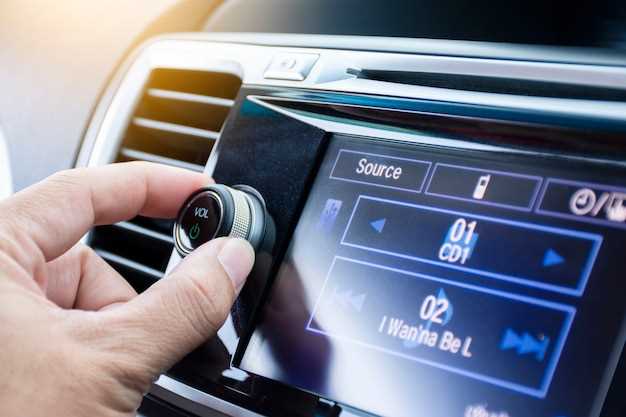
Обновление магнитолы Веста – это простой процесс, который значительно улучшит качество звука и функциональность вашего автомобиля. Начните с загрузки последней версии программного обеспечения с официального сайта производителя. Убедитесь, что у вас есть USB-накопитель с достаточным объемом памяти для хранения обновления.
Подключите USB-накопитель к компьютеру и скопируйте на него загруженные файлы. После этого извлеките накопитель и вставьте его в USB-порт магнитолы. Включите зажигание автомобиля и дождитесь, пока система распознает обновление. На экране появится уведомление о доступном обновлении. Следуйте инструкциям на экране, чтобы завершить процесс.
После завершения обновления проверьте, все ли функции работают корректно. Если возникли проблемы, попробуйте повторить процесс или обратитесь в сервисный центр. Регулярные обновления помогут поддерживать вашу магнитолу в актуальном состоянии и обеспечат доступ к новым функциям.
Подготовка к обновлению магнитолы
Обесточьте автомобиль, отключив аккумулятор, чтобы исключить риск короткого замыкания или повреждения электронных компонентов. Перед этим зафиксируйте положение устройства или сделайте фото, чтобы было проще восстановить подключение. Подготовьте инструменты: отвертки разных размеров, пластиковые лопатки или специальные инструменты для снятия панели, если потребуется разобрать часть салона.
Проверьте совместимость прошивки или обновлений с моделью Веста и версией магнитолы. Загрузите необходимое программное обеспечение на компьютер или USB-накопитель с официального сайта производителя. Перед началом процесса убедитесь, что источник питания стабилен и устройство не отключит питание в процессе обновления. Не забудьте зарядить аккумулятор до полного или подключить блок питания, чтобы избежать сбоев.
На всякий случай подготовьте резервную копию настроек магнитолы, если есть возможность их сохранить. Это поможет восстановить индивидуальные параметры после обновления без потери пользовательских данных. Освободите место на флешке или USB-носителе для загрузки новых файлов, убедившись, что они правильно отформатированы и готовы к использованию.
| Необходимые инструменты | Что подготовить |
|---|---|
| Отвертки | Крестовые и плоские, подходящие по размеру |
| Пластиковые лопатки | Для аккуратного снятия панелей без риска повреждений |
| Источники питания | Пусковой или стабилизированный блок питания на время обновления |
| Память USB или карта памяти | Для загрузки файлов обновления |
| Инструкции и файлы прошивки | Официальные версии для конкретной модели магнитолы |
—
Sponsor
Проверка текущей версии программного обеспечения
Откройте меню вашей магнитолы и перейдите в раздел Настройки. Найдите пункт Информация о системе или О программе. Здесь вы увидите текущую версию программного обеспечения.
Запишите номер версии, чтобы сравнить его с последней доступной версией на официальном сайте производителя. Если ваша версия устарела, это сигнал к обновлению.
Для более точной информации о доступных обновлениях, посетите раздел Поддержка на сайте. Там вы найдете инструкции по обновлению и необходимые файлы.
Регулярно проверяйте версию ПО, чтобы обеспечить стабильную работу магнитолы и доступ к новым функциям. Это поможет избежать проблем с совместимостью и улучшит качество работы устройства.
Сбор необходимых инструментов и материалов
Для успешной замены магнитолы Веста подготовьте следующие инструменты и материалы:
- Отвертка крестовая с коротким и длинным рукоятками для снятия крепежных элементов и корпуса магнитолы
- Плоская отвертка или пластиковый лезвие для аккуратного снятия панели и защиты элементов от повреждений
- Обжимные щипцы или кусачки для снятия и установки клипсов и фиксаторов
- Набор адаптеров для подключения электропроводки автомобиля к новой магнитоле, включая разъемы ISO или специальные переходники
- Тестер или мультиметр для проверки наличия питания и правильности подключения проводов
- Краткий набор изоленты и термопистолета для закрепления проводов и изоляции соединений
- Коврик или тканевый скотч для защиты поверхности и предотвращения царапин
Также рекомендуется подготовить инструкцию или схему проводки вашей модели Веста, чтобы избежать ошибок при монтаже. Всегда держите под рукой контейнер для мелких деталей, чтобы не потерять винты и клипсы во время работы.
—
Sponsor
Создание резервной копии данных магнитолы
Подключите магнитолу к компьютеру с помощью USB-кабеля. Убедитесь, что устройство распознано системой. Откройте файловый менеджер и найдите папку с данными магнитолы. Обычно она содержит настройки, контакты и медиафайлы.
Скопируйте всю папку на жесткий диск компьютера или на внешний носитель. Это обеспечит сохранность ваших данных в случае сбоя или обновления системы. Проверьте, что все файлы успешно скопированы, прежде чем продолжить.
Если магнитола поддерживает функцию создания резервной копии через меню, воспользуйтесь ею. Найдите соответствующий раздел в настройках и следуйте инструкциям на экране. Это может значительно упростить процесс.
Регулярно обновляйте резервные копии, особенно после внесения изменений в настройки или добавления новых медиафайлов. Это поможет избежать потери данных и упростит восстановление в случае необходимости.
Загрузка обновления с официального сайта
Перейдите на официальный сайт производителя автомобиля и в разделе поддержки выберите модель Веста. Найдите страницу загрузки программного обеспечения или обновлений для вашей магнитолы. Не забудьте указать точную версию устройства или комплектацию, чтобы получить подходящую версию прошивки.
Скачайте файл обновления на компьютер, убедившись, что соединение стабильно и файл полностью скачан без ошибок. После загрузки проверьте размеры файла и сравните контрольную сумму, предоставленную на сайте, чтобы удостовериться в целостности скачанного обновления.
Подключите устройство к компьютеру через USB-кабель или используйте карточку памяти, если так предусмотрено. Следите за тем, чтобы используемый носитель был форматирован в FAT32 для корректной работы с магнитолой. Перед копированием файла отключите все другие устройства, чтобы избежать прерываний.
Перенесите файл обновления в корень носителя или в специальную папку, указанную в инструкции по обновлению. После этого отключите устройство от ПК и приступайте к процедуре обновления согласно руководству по эксплуатации, чтобы избежать ошибок или повреждения системы.
Процесс обновления магнитолы
Для начала отключите аккумулятор автомобиля, чтобы избежать короткого замыкания или повреждений электроники. После этого снимите панель торпедо, чтобы получить доступ к магнитоле. Обычно крепление держится на защелках или винтах, которые нужно аккуратно открутить или освободить.
Отключите разъемы питания и антенны, осторожно отсоединяя их от магнитолы. Если новая прошивка скачана на флешку или SD-карту, вставьте носитель в соответствующий слот устройства. Перед началом обновления убедитесь, что питание стабильно, чтобы избежать прерываний процесса.
Включите магнитолу и запустите режим обновления, следуя инструкциям производителя. Обычно для этого нужно выбрать соответствующий пункт меню или удерживать определённые кнопки. После начала процедуры не отключайте питание и не извлекайте носитель. Дождитесь полного завершения процесса, который может занять несколько минут.
По окончании обновления магнитола автоматически перезагрузится или потребуется сделать это вручную. Проверьте работу устройства, убедившись, что прошивка установлена корректно и все функции функционируют. После проверки подключите разъемы обратно и установите панель торпедо на место.
Подключение USB-накопителя к магнитоле
Подключите USB-накопитель к магнитоле, чтобы воспроизводить музыку и другие медиафайлы. Убедитесь, что накопитель отформатирован в файловой системе FAT32 или exFAT для совместимости.
Следуйте этим шагам:
- Выключите магнитолу перед подключением накопителя.
- Найдите USB-порт на магнитоле. Обычно он расположен на передней панели или в центральной консоли.
- Вставьте USB-накопитель в порт, убедившись, что он плотно зафиксирован.
- Включите магнитолу. На экране появится сообщение о подключении устройства.
- Выберите режим воспроизведения USB с помощью кнопок на панели управления или через меню.
Если магнитола не распознает накопитель, проверьте его форматирование и наличие поддерживаемых файлов. Для удобства создайте папки с музыкой, чтобы упростить навигацию.
При необходимости обновите прошивку магнитолы для улучшения совместимости с новыми устройствами. Это можно сделать через официальный сайт производителя или в сервисном центре.
Запуск процесса обновления
Подключите USB-накопитель с файлами обновления к разъёму на магнитоле. Проверьте, что файлы расположены в корне устройства, без вложенных папок.
Включите зажигание автомобиля, чтобы питание подало магнитолу. Обычно она автоматически переходит в режим обновления, если обнаружит подходящий файл на USB. Если этого не случилось, нажмите кнопку Menu или Settings, чтобы вызвать меню настроек.
Используйте управление колесиком или touchscreen для выбора пункта ‘Обновление ПО’ или ‘Upgrade’. Подтвердите старт процесса, выбирая ‘Да’ или ‘Yes’.
Следите за индикаторами на дисплее: процесс может занять от нескольких минут до 15. Не отключайте питание и не извлекайте USB-накопитель во время обновления, чтобы избежать ошибок или повреждения системы.
После завершения процедуры магнитола автоматически перезагрузится или выдаст приглашение к перезагрузке. Если этого не произошло, вручную выключите зажигание и снова включите режим работы магнитолы, чтобы убедиться, что обновление выполнено успешно.
Мониторинг статуса обновления

Для своевременного отслеживания процесса обновления рекомендуется регулярно проверять состояние через встроенные индикаторы или программное обеспечение, используемое для прошивки. Обратите внимание на индикатор прогресса на дисплее или в приложении, чтобы убедиться в движении процесса. Не отключайте питание и не вынимайте устройство, пока статус не покажет завершение или отсутствие ошибок. Если интерфейс предлагает отображение логов или сообщений, внимательно изучайте их – они подскажут на каждом этапе, что происходит.
Если есть возможность подключения к компьютеру или смартфону через кабель или Bluetooth, используйте их для получения более точных данных о статусе. Обратите внимание на сообщения о ошибках или сбоях, они помогают определить, на каком этапе возникла проблема. В случае задержки или зависания стоит остановить процесс через соответствующую кнопку или команду, чтобы избежать повреждения системы.
Запись состояния после каждого этапа процедур также поможет понять, на каком этапе возникли трудности при следующем обновлении. В случае возникновения ошибок или необычных уведомлений найдите их код или текст – это значительно ускорит поиск решения. Не стоит пренебрегать этими деталями, потому что контроль за статусом избавляет от необходимости повторных процедур и гарантирует безопасность обновления.
Проверка успешности обновления
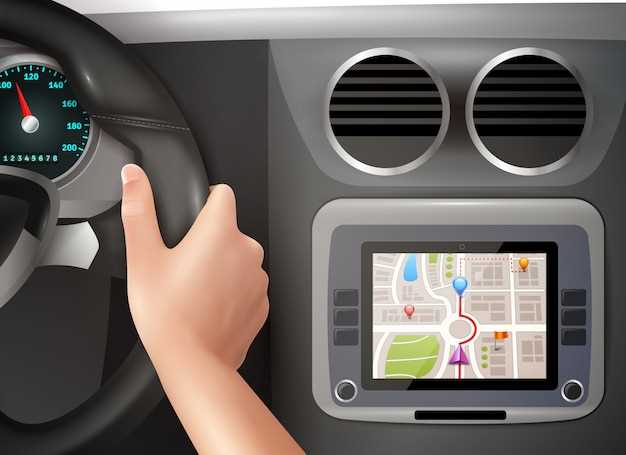
Запустите магнитолу и проверьте отображение новой версии прошивки на основном экране. Для этого в настройках выберите раздел О системе или Информация об устройстве. Убедитесь, что версия прошивки совпадает с той, которая указана в инструкции к обновлению.
Проведите тестирование основных функций мультимедийной системы: воспроизведение аудио и видео, навигацию, работу камер и сенсорных элементов. Если все работает без сбоев, обновление прошло успешно и система функционирует корректно.
Обратите внимание на появление новых опций или улучшение интерфейса. Иногда обновления добавляют дополнительные настройки или функциональные возможности, которые раньше были недоступны. Проверяйте их работу, чтобы удостовериться в полноценной установке.
Если обнаружили сбои или функциональные проблемы, повторите процедуру обновления или обратитесь к специалистам. Не затягивайте с диагностикой, чтобы исключить возможные ошибки при установке или несовместимость прошивки.
Настройка параметров после обновления
Обновите настройки звука, чтобы обеспечить оптимальное звучание после установки прошивки. Войдите в меню «Настройки», выберите раздел «Звук» и отрегулируйте уровни баланса, баса и высоких частот, ориентируясь на предпочтения и акустические особенности автомобиля.
Проверьте параметры дисплея: обновление может сбросить яркость, контрастность и тайм-аут подсветки. Настройте яркость и контраст так, чтобы информация оставалась четкой при различных условиях освещения. Установите тайм-аут подсветки на комфортное для вас значение, чтобы не отвлекаться при вождении.
Обновите параметры радио и навигации: зайдите в раздел «Программы» или «Обновление баз данных». Проверьте актуальность навигационных карт, загрузите свежие версии, если это необходимо. Настройте звуковые сигналы и автоматическое обновление данных для своевременного получения информации.
Настройте параметры соединения с мобильными устройствами: убедитесь, что Bluetooth и Wi-Fi активированы и правильно настроены для сопряжения. Проведите повторное подключение телефонов и устройств, чтобы восстановить работу звонков, передачи музыки и других функций без сбоев.
Пересмотрите персональные настройки интерфейса: поменяйте порядок отображения иконок, установите горячие клавиши для часто используемых функций. Это упростит работу и увеличит удобство в использовании обновленной магнитолы.


