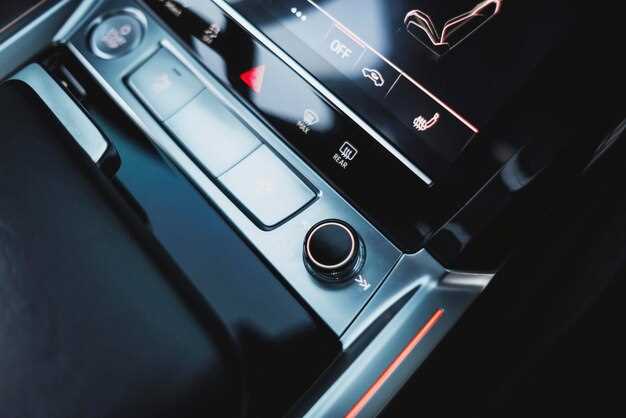
Оптимально настраивайте параметры дисплея. Выберите отображение информации, которое максимально соответствует вашим потребностям. Встроенные функции позволяют легко менять отображаемые показатели, такие как расход топлива, температура двигателя или данные с датчиков.
Используйте настройки системы для диагностики и мониторинга: Spark и другие сервисные режимы помогут быстро определить возможные неисправности и следить за состоянием автомобиля. В несколько кликов можно проверить уровень масла, давление в шинах или состояние АКБ, не посещая сервисный центр.
Обратите внимание на советы по экономии топлива. Регулярное обновление данных о пробеге и оптимизация маршрутов через бортовой компьютер помогают не только снизить расходы, но и продлить ресурс двигателя. Информированные решения делают каждую поездку более рациональной.
Обзор функций бортового компьютера
Оптимизируйте управление расходом топлива, активировав функцию отображения текущего расхода и средней скорости. Это поможет отслеживать эффективность поездки и своевременно реагировать на изменения маршрута или стиля вождения.
Используйте дисплей для мониторинга параметров двигателя, таких как температура и давление масла, чтобы заранее заметить возможные признаки неисправностей и предотвратить поломки.
Настройте отображение текущего пробега и оставшегося ресурса топлива, что позволяет планировать остановки заправки и избегать неожиданных ситуаций на дороге.
Обратите внимание на функцию напоминания о необходимости технического обслуживания – она поможет соблюдать график сервисных работ и продлить срок службы автомобиля.
Используйте мониторинг давления в шинах: большинство моделей предлагает автоматическое отображение текущего давления, что способствует увеличению безопасности и снижению износа шин.
Интегрированная навигация позволяет быстро ориентироваться на местности, избегая задержек и повышая комфорт поездки.
Настройте отображение времени и даты для удобства и своевременного планирования маршрутов.
Функции визуальной диагностики включают отображение ошибок и предупреждений по системам автомобиля, что дает возможность оперативно реагировать на неисправности.
Многие бортовые компьютеры позволяют подключить смартфон или другое устройство, расширяя функциональность и облегчая доступ к дополнительной информации через мультимедийный интерфейс.
Основные параметры и отображаемая информация
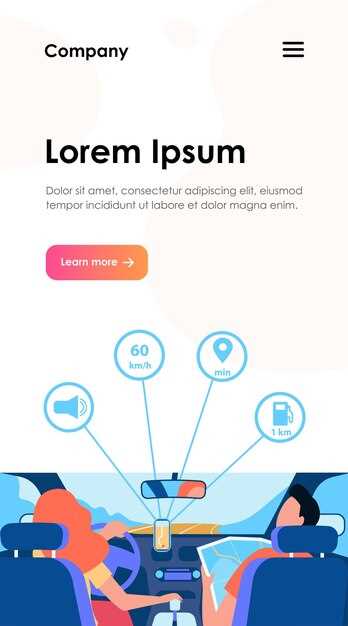
Обратите внимание на дисплей бортового компьютера, где отображаются основные показатели автомобиля. На первую очередь стоит смотреть на скорость, отображаемую в цифровом виде, что облегчает контроль без отвлечения от дороги.
Кроме скорости, на экране появляется текущая передача и режим работы двигателя. Это помогает быстро понять, в каком режиме работает машина, и при необходимости переключиться или провести небольшую диагностику.
Показания расхода топлива в реальном времени помогут оценить эффективность поездки, а также планировать заправки. Значения обновляются каждую секунду, что дает четкую картину расхода на текущий момент.
Общая пробег и суточный пробег отображаются так, чтобы пользователь мог следить за израсходованным километражем для каждой поездки или обслуживания.
Еще одна важная информация – уровень заряда аккумулятора и состояние системы зарядки (особенно актуально для гибридных версий), которая отображается в виде значка или числа с процентами.
Показания температуры двигателя и температуры наружного воздуха помогают своевременно реагировать на изменения погодных условий и отслеживать стабильность работы мотора.
Некоторые модели предоставляют данные о датчиках уровня масла, что важно для регулярного обслуживания и предотвращения повреждений двигателя. Следите за показаниями и реагируйте, если уровень превышает допустимые значения.
Обратите внимание, что все параметры могут переключаться при помощи управляющих кнопок или свайпов по экрану, что обеспечивает быструю навигацию и постоянный доступ к важной информации без отвлечения внимания от дороги.
Настройка часов и даты

Для установки времени и даты на бортовом компьютере Mazda 3 BK используйте кнопку ‘MENU’ на панели управления. Нажмите её, чтобы войти в меню настроек, затем выберите раздел ‘Настройки’ или ‘Настройка часов’.
После входа в раздел настройки часов появится возможность регулировать часы и минуты. Используйте кнопку ‘OK’ или ‘МЕНЮ’ для выбора нужного элемента, затем кнопки ‘+’ и ‘-‘ для изменения значений.
Для установки даты выберите пункт ‘Дата’ или ‘Дата/Время’. Введите день, месяц и год, используя те же кнопки для корректировки. В большинстве случаев нужно подтвердить каждый ввод отдельной кнопкой, чтобы изменения сохранились.
Обратите внимание, что некоторые модели Mazda 3 BK позволяют быстро переключаться между режимами установки времени и даты одним нажатием. После завершения настройки обязательно подтвердите изменения кнопкой ‘OK’ или ‘Подтвердить’.
Если часы сбились после отключения питания, повторите процедуру, чтобы установить правильное время и дату. Регулярная проверка и корректировка обеспечит точность отображения информации на дисплее.
Контроль расхода топлива и его анализ
Используйте функцию отображения текущего расхода топлива на дисплее бортового компьютера Mazda 3 BK для постоянного мониторинга. Обратите внимание, что показатель обновляется каждые несколько секунд, что позволяет своевременно замечать отклонения.
Для более точного анализа зафиксируйте средний расход топлива за определённый пробег, активировав соответствующий режим в настройках. Это поможет выявить изменения в поведении водителя или условий эксплуатации.
| Параметр | Рекомендуемый показатель | Совет по оптимизации |
|---|---|---|
| Средний расход топлива | у 7 до 8 л/100 км | Следите за стилем вождения: плавные ускорения и торможения снижают расход |
| Мгновенный расход топлива | от 0 до 20 л/100 км | Используйте его для определения наиболее эффективных режимов езды |
| Показания за последние поездки | анализируйте изменения | Обратите внимание на увеличение расхода при использовании кондиционера или при нагрузке |
Для повышения точности анализа подключите бортовой компьютер к мультимедийной системе или мобильным приложениям, если такая возможность есть. Регулярно сравнивайте показатели с фактическим расходом топлива при заправке, чтобы выявить возможные неисправности или неправильное использование автомобиля.
Используйте функцию сохранения данных о расходе для сравнения в разные периоды. Это поможет понять, как влияет изменение условий эксплуатации или обслуживания на экономичность машины.
Диагностика системы автомобиля через бортовой компьютер
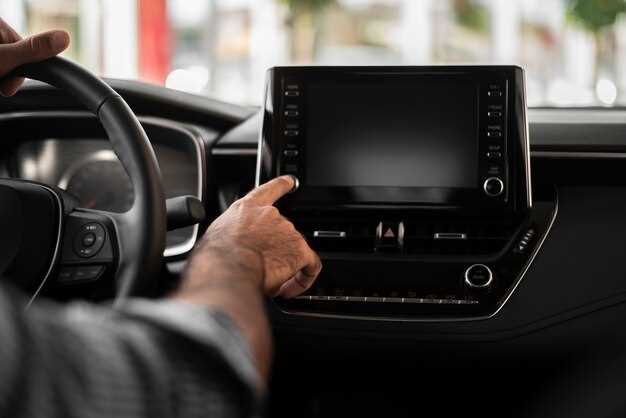
Для начала подключите диагностический сканер к разъему OBD-II, расположенного под рулевой колонкой. Включите зажигание, чтобы активировать систему, не запуская двигатель. Откройте меню диагностики на экране бортового компьютера и выберите опцию ‘Чтение кодов ошибок’.
Полученные коды укажут на наличие неисправностей или сбоев в различных узлах автомобиля. Запишите их для последующего анализа. Если код содержит буквы K, P, B или U, это означает, что проблема связана с кузовом, двигателем, системой безопасности или бортовой электросетью соответственно.
Некоторые системы позволяют провести активацию тестов и проверок прямо через меню бортового компьютера. Например, можно запустить диагностику тормозной системы или проверить работу датчиков. Обратите внимание на показатели во время тестов и обратите внимание на отклонения от нормы.
Если выявлены коды ошибок, их можно уточнить в руководстве по эксплуатации или специальной базе данных. После устранения неисправностей рекомендуется повторно выполнить диагностику, чтобы убедиться в устранении проблем. Ведение журналов ошибок поможет отслеживать состояние системы и своевременно реагировать на сбои.
Особенности работы с мультимедийной системой
Начинайте использование мультимедийной системы с быстрого доступа к настройкам экрана и звука. В меню «Настройки» легко регулируется яркость, баланс громкости и параметры звука, что позволяет добиться высокого качества звучания и оптимального отображения информации. Не забывайте сохранять предпочтительные параметры, чтобы система автоматически их применяла при следующом запуске.
Для переключения между источниками мультимедиа используйте кнопку «Source» или соответствующие ярлыки на главном экране. В системе легко обрабатывать данные с USB-носителей и Bluetooth-устройств, поэтому подключайте смартфоны или флешки для мгновенного воспроизведения музыки или видео. Перед подключением отключайте кабели аккуратно, избегая повреждений портов.
Обратите внимание на функцию голосового управления. Для её активации говорите команду явно, например «Подключить навигацию» или «Воспроизвести музыку». Это позволяет снизить отвлечение во время движения. В случае сбоя системы попробуйте временно перезагрузить мультимедийный блок через меню настроек или отключением и повторным включением питания.
Используйте функцию обновления программного обеспечения, если обнаружили некорректную работу или появление новых функций. Перед обновлением убедитесь, что автомобиль подключён к стабильной электросети и инструкция по установке выполнена точно. Это поможет избежать ошибок и обеспечит бесперебойную работу мультимедийного комплекса.
На интуитивно понятном интерфейсе отображаются уведомления о необходимости проведения диагностики или планового обслуживания. Обрабатывайте эти сообщения своевременно, чтобы избежать сбоев в работе мультимедийной системы и обеспечить безопасность при управлении автомобилем.
Советы по эксплуатации и настройке
Регулярно обновляйте программное обеспечение бортового компьютера. Это поможет избежать ошибок и улучшить функциональность. Проверьте наличие обновлений на официальном сайте Mazda или у авторизованных дилеров.
Настройте параметры отображения информации на экране. Выберите наиболее важные для вас данные, такие как расход топлива, пробег и состояние автомобиля. Это упростит восприятие информации во время вождения.
Используйте функцию диагностики для проверки состояния систем автомобиля. Бортовой компьютер может сообщить о возможных неисправностях, что позволит вам своевременно реагировать на проблемы.
Регулярно очищайте память бортового компьютера от ненужных данных. Это поможет улучшить его производительность и скорость работы. Для этого воспользуйтесь меню настроек.
Обратите внимание на настройки звуковых уведомлений. Вы можете настроить уровень громкости и тип сигналов, чтобы они не отвлекали вас во время вождения.
Следите за состоянием аккумулятора. Бортовой компьютер может предупредить о низком уровне заряда, что позволит избежать неожиданных проблем с запуском автомобиля.
Используйте функцию экономии топлива. Она поможет вам оптимизировать стиль вождения и снизить расход топлива. Следите за рекомендациями бортового компьютера для достижения лучших результатов.
Регулярно проверяйте настройки климат-контроля. Бортовой компьютер может автоматически регулировать температуру в салоне, что повысит комфорт во время поездок.
| Функция | Рекомендация |
|---|---|
| Обновление ПО | Проверяйте обновления регулярно |
| Настройка экрана | Выбирайте важные данные для отображения |
| Диагностика | Используйте для проверки состояния систем |
| Очистка памяти | Удаляйте ненужные данные |
| Звуковые уведомления | Настраивайте уровень громкости |
| Состояние аккумулятора | Следите за уровнем заряда |
| Экономия топлива | Оптимизируйте стиль вождения |
| Климат-контроль | Регулярно проверяйте настройки |
Как обновить программное обеспечение бортового компьютера
Подключите USB-накопитель к компьютеру и загрузите последнюю версию программного обеспечения для Mazda 3 BK с официального сайта Mazda. Убедитесь, что файл обновления соответствует модели вашего автомобиля.
Скопируйте загруженный файл на USB-накопитель. Убедитесь, что на накопителе нет других файлов, чтобы избежать путаницы. Вставьте USB-накопитель в порт USB вашего автомобиля.
Включите зажигание, но не запускайте двигатель. На экране бортового компьютера выберите меню ‘Настройки’ и найдите раздел ‘Обновление программного обеспечения’. Следуйте инструкциям на экране для начала процесса обновления.
Дождитесь завершения обновления. Не выключайте зажигание и не извлекайте USB-накопитель до окончания процесса. После завершения обновления система перезагрузится автоматически.
Проверьте версию программного обеспечения в меню ‘Настройки’, чтобы убедиться, что обновление прошло успешно. Если возникли проблемы, повторите процесс или обратитесь в сервисный центр Mazda.
Настройка индивидуальных предпочтений водителя
Перейдите в меню настроек бортового компьютера и выберите раздел «Персонализация». Там вы найдете опции для настройки яркости дисплея и его автоматической регулировки в зависимости от внешней освещенности, что позволит сохранять оптимальную читаемость панели в любых условиях.
Настройте отображение основных данных: температуру, расход топлива, пройденное расстояние и текущую скорость так, чтобы они легко просматривались и не отвлекали во время движения. Вы можете выбрать порядок появления этих элементов или исключить ненужные из отображения.
Используйте функцию сохранения профиля, чтобы закрепить выбранные настройки под собственными предпочтениями. Таким образом, при переключении режима или после отключения зажигания ваши настройки восстановятся автоматически.
Обратите внимание на возможность индивидуальной настройки подсветки кнопок и элементов интерфейса. Можно выбрать цвет или яркость, чтобы повысить комфорт и снизить зрительную нагрузку в темное время суток.
Если имеется опция реагирования на жесты или голосовые команды, протестируйте их и настройте под собственный стиль использования. Можно задать наиболее часто используемые команды или параметры, чтобы управление было максимально быстрым и удобным.
Проблемы и решения при работе с бортовым компьютером
Проблемы с отображением данных, такие как некорректное показание расхода топлива или пробега, решаются путем сброса настроек бортового компьютера. Выключите зажигание, откройте меню сервисных функций и выполните сброс до заводских настроек.
Если экран не реагирует на команды или появляются ошибки при сопряжении с мобильным приложением, убедитесь, что версия прошивки бортового компьютера совместима с версией приложения. Обновление программного обеспечения устройства и приложения устранит такие сбои.
В случае постоянных ошибок или сложных сбоев, рекомендуется провести диагностику через специализированное оборудование. Иногда программные сбои требуют переустановки прошивки или ремонта блока управляющей электроники.
Для предотвращения подобных проблем рекомендуется регулярно проводить сервисное обслуживание системы, следить за исправностью датчиков и делать резервные копии настроек перед обновлением программного обеспечения. Так вы снизите риск возникновения серьезных сбоев и сократите время их устранения.
Рекомендации по обслуживанию и профилактике
Регулярно проверяйте уровень масла в двигателе и меняйте его каждые 10-15 тысяч километров, используя масло, рекомендованное производителем. Это поможет избежать износа агрегатов и сохранить стабильную работу бортового компьютера.
Осматривайте аккумулятор минимум раз в полгода, очищайте клеммы от грязи и коррозии, чтобы обеспечить стабильное питание системы. При необходимости заменяйте его – слабый аккумулятор может привести к сбоям в работе электроники.
Проверяйте состояние шин и поддерживайте рекомендованное давление, особое внимание уделяя датчикам давления, которые интегрированы с бортовым компьютером. Равномерный износ шин способствует точности данных и безопасности поездки.
Обратите внимание на системы охлаждения и антифриз: уровень и качество жидкости влияют на работу двигателя и предотвращают перегрев. Следите за датчиками температуры и не допускайте их сбоев.
Регулярно обновляйте прошивку бортового компьютера через сервис или самостоятельно, если такая возможность есть. Обновления устраняют ошибки и улучшают работу системы, что поможет избегать случайных сбоев и ошибок.
Контролируйте состояние датчиков и разъемов, особенно тех, что связаны с системами безопасности и контроля. Замена поврежденных кабелей и исправление соединений предотвращают ложные сигналы и ошибки в отображении информации.
Планово проводите профилактическую диагностику в авторизованных сервисных центрах и обращайте внимание на сигналы ошибок. Быстрое реагирование на малейшие аномалии существенно снижает риск серьезных поломок.


