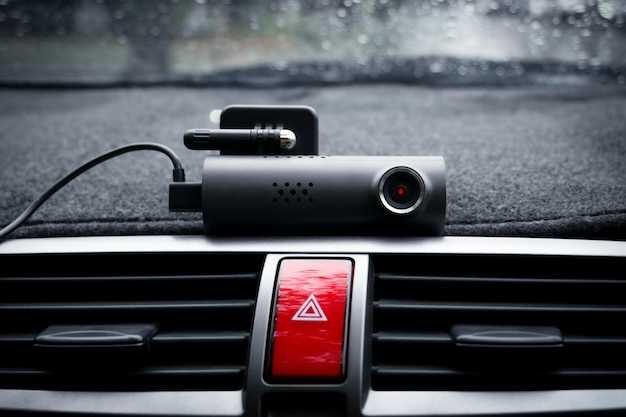
Для настройки системы АДАС на видеорегистраторе 70 mai, начните с подключения устройства к источнику питания и включения. Убедитесь, что видеорегистратор обновлён до последней версии прошивки. Это обеспечит корректную работу всех функций, включая АДАС.
Перейдите в меню настроек, выберите раздел «АДАС» и активируйте его. В этом разделе вы сможете настроить параметры, такие как предупреждения о выходе из полосы движения и контроль дистанции до впереди идущего автомобиля. Настройте уровень чувствительности в зависимости от ваших предпочтений и условий вождения.
После настройки параметров, проведите тестирование системы. Прокатитесь по знакомым маршрутам, чтобы убедиться в правильности работы АДАС. Если система не реагирует должным образом, проверьте правильность установки видеорегистратора и его угол обзора. Убедитесь, что камера не заблокирована и имеет чистую линзу.
Регулярно проверяйте обновления прошивки и следите за состоянием устройства. Это поможет поддерживать работоспособность АДАС и улучшить его функциональность. Настройка системы АДАС на видеорегистраторе 70 mai не займет много времени, но значительно повысит безопасность ваших поездок.
Подготовка к настройке АДАС
Подготовьте смартфон или планшет с авторизованным аккаунтом 70mai, чтобы легко синхронизировать настройки и получать обновления. Важно подключиться к стабильному Wi-Fi или мобильной сети для загрузки необходимых компонентов приложения.
Обеспечьте наличие устройства хранения данных, например, microSD-карты, с достаточным объемом памяти для записи видеозаписей, поскольку АДАС использует автоматическую запись с возможностью хранения в течение нескольких дней. Проверьте, что карта вставлена правильно и отформатирована в формате FAT32 или exFAT.
Подготовьте автомобиль для безопасного монтажа видеорегистратора: очистите площадку установки, чтобы обеспечить надежную фиксацию, и убедитесь, что кабели удобно расположены, чтобы не мешали управлению автомобилем.
Дополнительно рекомендуется ознакомиться с инструкцией по подключению и настройке АДАС, чтобы точно знать расположение элементов управления и типичные сценарии использования. Это поможет быстро адаптировать устройство под свои условия эксплуатации и избежать ошибок при первичной настройке.
Проверка совместимости устройства
Перед началом настройки АДАS на видеорегистраторе 70mai убедитесь, что модель поддерживает функцию интеграции с АДАS. Проверьте модель устройства в списке поддерживаемых устройств на официальном сайте 70mai или в инструкции к видеорегистратору.
Обратите внимание на требования к версии прошивки. Обычно для корректной работы системы АДАS требуется обновленная прошивка видеорегистратора. Проверьте текущую версию через меню настроек и при необходимости обновите ее до последней версии, скачав обновление с официального сайта 70mai.
Убедитесь, что у вас установлены необходимые приложения на смартфоне, совместимые с вашей моделью видеорегистратора. Обычно это приложение 70mai или Mi Home. Проверьте наличие обновлений приложений и актуальных версий для вашей ОС.
Проверьте наличие свободного места в памяти видеорегистратора и смартфона. Для стабильной работы функции АДАS потребуется достаточно места для хранения данных видеозаписей и логов системы.
Поддерживаемые форматы видео и сети Wi-Fi также важны. Убедитесь, что видеорегистратор использует стандартные протоколы и форматы, совместимые с мобильным приложением. Это значительно упростит подключение и настройку функции автоматического обнаружения и записи дорожно-транспортных происшествий.
Обновление прошивки видеорегистратора
Перед началом обновления прошивки убедитесь, что аккумулятор регистратора полностью заряжен, или подключите устройство к внешнему источнику питания. Это предотвратит выключение устройства в процессе обновления. Скачать последнюю версию прошивки можно с официального сайта производителя или через приложение, связанное с вашим видеорегистратором.
Распакуйте файл с прошивкой на компьютер и подготовьте USB-накопитель или карту памяти, в зависимости от способа обновления. Обязательно отформатируйте носитель в файловую систему FAT32, чтобы исключить ошибки при передаче данных.
- Вставьте носитель в устройство и перейдите в меню настроек.
- Выберите раздел ‘Обновление ПО’ или аналогичный пункт.
- Для начала процесса укажите путь к файлу прошивки на носителе.
- Подтвердите запуск обновления и дождитесь его окончания. Не выключайте устройство во время процесса.
После завершения обновления регистратор автоматически перезагрузится. Проверьте версию прошивки в разделе настроек, убедившись, что обновление прошло успешно. Иногда рекомендуется выполнить сброс настроек до заводских, чтобы избежать конфликтов.
Скачивание необходимого приложения
Перейдите в магазин приложений на вашем смартфоне. Для устройств на базе Android откройте Google Play, а для iOS – App Store. В строке поиска введите ’70mai’ и найдите приложение 70mai Dash Cam.
Убедитесь, что приложение разработано компанией 70mai. Нажмите на кнопку ‘Установить’ и дождитесь завершения загрузки. После установки откройте приложение и следуйте инструкциям на экране для настройки.
Если у вас возникли проблемы с поиском, проверьте подключение к интернету или попробуйте обновить магазин приложений. После успешной установки вы сможете подключить видеорегистратор и настроить его функции.
Подключение к источнику питания
Подключите видеорегистратор 70 mai к источнику питания с помощью прилагаемого кабеля. Убедитесь, что разъемы надежно соединены, чтобы избежать перебоев в работе устройства.
Используйте адаптер, который идет в комплекте, и подключите его к прикуривателю автомобиля. Это обеспечит стабильное питание во время поездок. Если вы планируете использовать регистратор в стоячем режиме, рассмотрите возможность подключения к постоянному источнику питания через специальный кабель.
Проверьте, чтобы кабель не мешал управлению автомобилем. Убедитесь, что он аккуратно уложен вдоль стекол и не перекрывает обзор. Это не только повысит безопасность, но и продлит срок службы кабеля.
После подключения включите зажигание автомобиля. Видеорегистратор должен автоматически запуститься. Если этого не произошло, проверьте соединения и убедитесь, что адаптер работает корректно.
Для дополнительной безопасности используйте предохранитель, чтобы защитить устройство от перепадов напряжения. Это поможет избежать повреждений и продлит срок службы видеорегистратора.
Настройка функций АДАС
Перейдите в меню настроек АДАС и активируйте функцию автоматического определения опасных ситуаций. Установите чувствительность системы на уровень 3 для своевременного реагирования без ложных срабатываний.
Настройте зоны мониторинга, выделив области, где часто возникают опасные ситуации или где требуется особая внимательность. Для этого выберите нужные участки на экране и активируйте соответствующие параметры тревоги.
Выберите желаемый тип оповещения – звук, сообщение на дисплее или вибрацию. Комбинируйте способы для повышения эффективности реагирования, особенно в условиях интенсивного движения.
Регулярно обновляйте базы данных АДАС через меню обновлений, чтобы система могла распознавать новые типы опасных ситуаций и дорожных условий. Настройте автоматическую проверку обновлений на регулярной основе.
Настройте параметр времени задержки реакции системы, чтобы минимизировать ложные срабатывания при резких маневрах или временных препятствиях. Установите задержку в 1-2 секунды для баланса между скоростью реакции и точностью.
Используйте встроенные тестовые режимы для проверки корректности работы АДАС после настройки. Проведите имитацию опасных ситуаций и убедитесь, что все оповещения срабатывают своевременно.
При необходимости включите дополнительные функции, такие как помощь при смене полосы или предупреждение о приближающемся транспортном средстве с мертвой зоны. Для этого перейдите в расширенные настройки и активируйте соответствующие модули.
Настройте уровень громкости автоматических уведомлений, чтобы они были слышны в салоне, не мешая разговору и не отвлекая от дороги, но при этом были заметны.
Включение режима АДАС в меню
Активируйте режим, нажав на соответствующий переключатель. Убедитесь, что индикатор режима АДАС загорелся, что подтверждает его включение. Если необходимо, настройте дополнительные параметры, такие как чувствительность и уведомления.
После завершения настройки вернитесь в главное меню. Теперь ваш видеорегистратор готов к использованию функций АДАС. Проверьте, работает ли система, совершив короткую поездку и наблюдая за уведомлениями на экране.
Калибровка камеры видеорегистратора
Начинайте калибровку, установив устройство в чистую, ровную поверхность и включив видеорегистратор. Проверьте, чтобы камера была зафиксирована и не шаталась во время процесса. Включите режим тестирования или калибровки, если такая опция есть в меню.
Прежде чем приступить к оценке линз, создайте одинаковое освещение в помещении или на улице, чтобы избежать искажения цвета и освещенности в кадрах. Обеспечьте статичное положение автотранспорта или камеры, избегая вибраций и резких движений.
Переведите камеру в режим записи тестового видео с повторяющимися объектами. Лучше всего использовать объекты с хорошо различимой геометрией и цветовой палитрой, например, разметку дорожного покрытия или знакомые знаки.
| Этап | Действия | Что нужно обратить внимание |
|---|---|---|
| Первичная проверка | Запишите короткое видео, вращая камеру на 180°, чтобы проверить наличие искажений по краям. | Обратите внимание на искривление линий и искажения прямых объектов. |
| Настройка фокуса | Используйте настройки фокуса, чтобы обеспечить максимально четкое изображение на всех участках кадра. | Проверяйте резкость по всей площади кадра, избегая размытых областей. |
| Выравнивание горизонта | Запишите видео, удерживая камеру строго горизонтально, или используйте функцию автоматического выравнивания. | Проверьте, чтобы линии дороги или дорожные знаки были параллельны краям кадра. |
| Настройка баланса белого и яркости | Отрегулируйте параметры для получения естественных цветов и оптимальной яркости во всех условиях освещения. | Избегайте перенасыщенности и потери деталей в ярких или темных участках. |
После выполнения всех шагов воспроизведите тестовое видео и внимательно проанализируйте результат. Корректируйте параметры до достижения четкости и правильного выравнивания изображений. В результате получите максимально точное и качественное изображение, что повысит надежность видеозаписей и облегчит последующий анализ.
Настройка предупреждений о столкновениях
Подключите функцию предупреждений о столкновениях в меню настроек АДАС. Для этого выберите раздел ‘Безопасность’, затем активируйте опцию ‘Предупреждение о возможном столкновении’.
Настройте чувствительность срабатывания, чтобы предотвратить ложные тревоги. Чем выше значение, тем более чувствительным становится датчик, что подходит для условий с постоянным движением, например, в пробках. При низком уровне чувствительности снизится количество ложных срабатываний, что хорошо при движении по свободной дороге.
Дополнительно, установите параметры расстояния реагирования. Указывайте минимальное расстояние до автомобиля впереди, при котором активируется предупреждение. Например, значение 2-3 метра лучше подходит для городских условий, а 4-6 метров – для трассы.
| Параметр | Рекомендуемое значение | Описание |
|---|---|---|
| Чувствительность | Высокая/Средняя/Низкая | Настройка реакции датчика на условия дороги |
| Расстояние срабатывания | 2-6 метров | Минимальное расстояние для предупреждения |
| Тип оповещения | Звук/Визуальное сообщение | Выбор способов уведомления водителя |
| Режим реагирования | Автоматический/Ручной | Способ активации предупреждений |
Тестирование работы АДАС на дороге
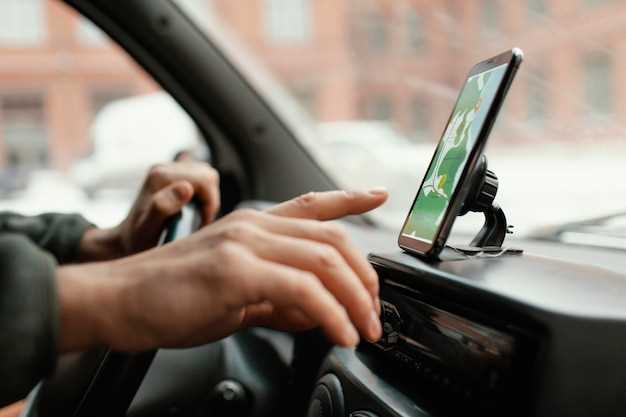
Перед началом тестирования убедитесь, что система АДАС активирована и правильно откалибрована. Выберите безопасный участок дороги с минимальным движением для первого теста.
Начните с проверки функции адаптивного круиз-контроля. Установите скорость и наблюдайте, как система поддерживает заданное расстояние до впереди идущего автомобиля. Обратите внимание на плавность торможения и разгона.
Следующим шагом протестируйте систему удержания в полосе. На ровной дороге отпустите рулевое колесо и посмотрите, как АДАС реагирует на разметку. Система должна самостоятельно корректировать направление движения, сохраняя автомобиль в пределах полосы.
Проверьте работу системы предупреждения о столкновении. Создайте ситуацию, имитируя резкое торможение впереди идущего автомобиля. Убедитесь, что система своевременно подает сигнал и активирует тормоза, если это необходимо.
Не забудьте протестировать функцию автоматического парковки. Найдите подходящее парковочное место и активируйте систему. Следите за тем, как АДАС управляет рулем и тормозами, чтобы успешно завершить маневр.
После завершения тестирования проанализируйте результаты. Обратите внимание на любые сбои или задержки в работе системы. Если что-то не работает должным образом, проверьте настройки или обратитесь к руководству пользователя для устранения неполадок.
Корректировка настроек по результатам тестирования
После первичного тестирования обязательно внимательно анализируйте качества видеозаписи и работу АДАС. Если изображение слишком тёмное или светлое, настройте баланс белого и яркость. Для устранения шума или зернистости увеличьте уровень шумоподавления и снижение чувствительности. В случае нечеткости изображения скорректируйте фокус и стабилизацию видео, если такие опции доступны. Если обнаружены пропуски кадров или замирания видео, снизьте скорость записи или отключите функцию экспорта в отдельные сегменты. При недостаточной детализации дорожек или номеров регулятором уровня детализации усилите разрешение на соответствующих настройках. Не забывайте сохранять изменения после каждой коррекции и повторно тестировать видео, чтобы наблюдать влияние новых параметров. Постоянно сравнивайте качество перед и после корректировки – таким образом проще определить оптимальные параметры для конкретных условий эксплуатации. Обратите внимание на частоту кадров: её увеличение помогает лучше фиксировать быстро движущиеся объекты. В случае изменения условий освещения корректируйте экспозицию и контроль ISO, чтобы избегать переосветления или затемнения изображения. Перед окончательной настройкой выполните несколько тестовых записей в различных режимах и освещениях, чтобы убедиться, что параметры соответствуют требованиям вашей ситуации. Записывайте свои настройки и результаты, чтобы при необходимости быстро вернуться к оптимальной конфигурации.


