
Для начала убедитесь, что ваша флешка отформатирована в FAT32 или NTFS. Эти форматы идеально подходят для работы с мультимедийной системой автомобиля. Подключите устройство к USB-разъему, расположенным в салоне, и дождитесь автоматического распознавания.
Проверьте, что USB-накопитель правильно вставлен. Иногда устройство не определяется из-за плохого контакта или поврежденных разъемов. Очистите разъемы, если есть загрязнения, и повторите подключение.
Обратите внимание на сообщение на дисплее о необходимости обновления программного обеспечения. В случае старой версии системы возможно потребуется выполнить прошивку, что поможет устранить совместимость с новыми форматами флешек.
Зайдите в меню мультимедийной системы и выберите раздел «Медиа» или «USB». Обычно это легко обнаружить по иконке с изображением USB-накопителя. Если устройство не отображается, попробуйте перезагрузить систему или отключить и снова подключить флешку.
Проведите настройку воспроизведения, выбрав папки и файлы вручную. В некоторых случаях поможет обновление firmware или устранение ошибок в файловой структуре устройства. Для этого ознакомьтесь с дополнительными рекомендациями по совместимости файлов и папок.
Подготовка к использованию флешки
Флешка должно быть форматирована в файловой системе FAT32, чтобы обеспечить совместимость с мультимедийной системой автомобиля. Перед подключением убедитесь, что на ней отсутствуют важные файлы или сделайте резервную копию, чтобы избежать случайной потери данных.
Используйте USB-накопитель объемом до 32 Гб для оптимальной работы, поскольку более крупные устройства могут не поддерживаться системой или вызывать задержки при чтении. Проверьте наличие и целостность файлов с музыкой, они должны находиться в корне флешки или в папках, поддерживаемых системой автомобиля.
Избегайте использования файлов с форматом или кодировкой, которые могут не распознаваться системой Audi A6 C6. Лучше всего сохранять музыку в популярных форматах MP3 или WMA с битрейтом не ниже 128 кбит/с для чтения без ошибок и задержек.
Подготовьте список необходимых файлов или папок, чтобы быстро найти нужную музыку без лишних поисков. Убедитесь, что на флешке не слишком много файлов, чтобы избежать перегрузки системы и уменьшить время загрузки содержимого.
Перед подключением к автомобилю проверьте наличие обновлений программного обеспечения мультимедийной системы. В случае необходимости выполните обновление, чтобы обеспечить поддержку новых форматов и исправление возможных ошибок с чтением флешек.
Выбор подходящей флешки для Audi A6 C6
Для чтения флешки в Audi A6 C6 рекомендуется использовать USB-накопитель объемом не менее 4 ГБ и не более 32 ГБ, чтобы обеспечить стабильную работу системы без перебоев и ошибок.
Обратите внимание на скорость передачи данных: выбирайте флешки с классом как минимум Class 10 или UHS-I, что обеспечит быструю обработку файлов и плавное воспроизведение музыки.
Флешки с металлическим корпусом или с защитой от вибраций и пыли повысит надежность использования в автомобильных условиях. Также лучше избегать моделей с шлипонами или гибкими кабельными системами, которые могут повредиться при частом использовании.
Проверьте совместимость модели с файлами MP3, WAV или FLAC. Перед покупкой убедитесь, что выбранная флешка корректно читается в других устройствах и не вызывает ошибок.
Формат файловой системы также важен: форматируйте флешку в FAT32 или exFAT, чтобы ее мог распознать штатный мультимедийный центр автомобиля без дополнительных настроек.
Приобретайте флешки у проверенных продавцов, чтобы исключить риск приобретения подделки или устройства с поврежденными секторами. Внимание к этим деталям поможет избежать проблем при настройке и эксплуатации.
Форматирование флешки в нужный формат
Форматируйте флешку в файловую систему FAT32. Этот формат поддерживается большинством мультимедийных систем, включая Audi A6 C6. Для этого подключите флешку к компьютеру.
На Windows откройте ‘Мой компьютер’, щелкните правой кнопкой мыши на флешке и выберите ‘Форматировать’. В открывшемся окне выберите FAT32 в качестве файловой системы. Убедитесь, что опция ‘Быстрое форматирование’ отмечена, затем нажмите ‘Начать’.
На Mac откройте ‘Дисковую утилиту’, выберите флешку в списке слева и нажмите ‘Стереть’. В поле ‘Формат’ выберите MS-DOS (FAT). Нажмите ‘Стереть’ для завершения процесса.
После форматирования создайте папку ‘Music’ на флешке. Скопируйте туда аудиофайлы в поддерживаемых форматах, таких как MP3 или WMA. Убедитесь, что файлы не превышают максимальный размер, установленный вашей мультимедийной системой.
Теперь флешка готова к использованию в Audi A6 C6. Подключите её к USB-порту автомобиля и наслаждайтесь музыкой.
Загрузка музыки и медиафайлов на флешку
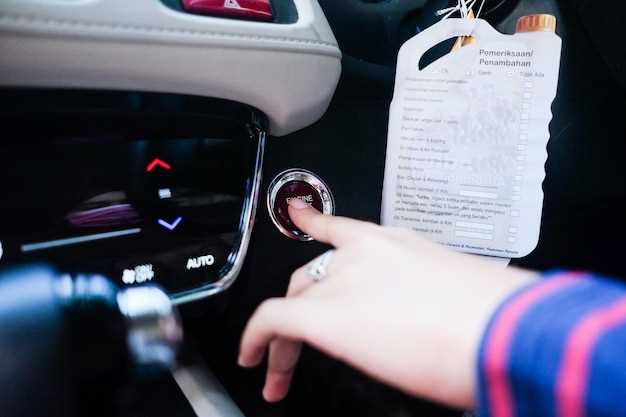
Подключите флешку к компьютеру через USB-порт. Откройте папку с файлами, которые хотите перенести. Рекомендуется размещать музыку и видео в отдельных папках, чтобы облегчить навигацию в автомобиле.
Выделите выбранные файлы или папки, затем нажмите правой кнопкой мыши и выберите команду ‘Копировать’ или используйте сочетание клавиш Ctrl+C.
Откройте папку флешки через проводник или файловый менеджер. Перейдите в соответствующую директорию или создайте новую папку для организации контента. Нажмите правой кнопкой мыши и выберите ‘Вставить’ или используйте Ctrl+V для переноса файлов.
Для корректной воспроизводимости убедитесь, что файлы названы без специальных символов и пробелов, лучше использовать английские буквы и дефисы. Проверьте общий объем данных – он не должен превышать емкость флешки.
После завершения передачи отключите флешку безопасным образом, чтобы избежать повреждения данных. Вставьте её в USB-разъем автомобиля и приступайте к настройке проигрывания через меню мультимедийной системы.
Проверка совместимости файлов
Перед тем как подключать флешку к автомобилю, убедитесь, что файлы соответствуют требованиям мультимедийной системы Audi A6 C6. В основном, устройство поддерживает аудиофайлы форматов MP3, WMA и AAC. Проверьте, что файлы не имеют поврежденных метаданных или неправильных расширений, так как это может вызвать ошибку чтения.
Обратите внимание на ограничения по длине названия файла и папки: обычно они не должны превышать 255 символов, включая путь к файлу, чтобы избежать ошибок. Также важно, чтобы структура папок была простой: избегайте слишком глубокой вложенности, рекомендуется не более 3 уровней.
Для проверки совместимости подключите флешку к компьютеру и запустите проигрыватель. Проверьте, что все нужные файлы отображаются и воспроизводятся без ошибок. Если есть проблемы с воспроизведением некоторых треков, попробуйте переконвертировать их в поддерживаемый формат с помощью популярных программ, например, VLC или Audacity.
Перед копированием убедитесь, что на флешке свободно не менее 1-2 ГБ свободного пространства. Это обеспечит стабильную работу системы при чтении и воспроизведении файлов. Кроме того, рекомендуется избегать использования особо больших файлов или сложных кодеков, которых система может не распознать.
—
Sponsor
Настройка системы автомобиля
Откройте меню мультимедийной системы Audi A6 C6, нажав кнопку ‘Media’ на центральной консоли. Выберите источник ‘USB’ для подключения флешки.
Убедитесь, что флешка отформатирована в файловую систему FAT32. Это обеспечит совместимость с системой автомобиля. Если необходимо, отформатируйте флешку через компьютер.
Загрузите музыкальные файлы в корневую папку флешки. Система поддерживает форматы MP3, WMA и AAC. Избегайте вложенных папок, так как это может затруднить поиск треков.
Подключите флешку к USB-порту, который обычно находится в центральной консоли или под подлокотником. Система автоматически обнаружит устройство и начнет сканирование файлов.
Если файлы не отображаются, проверьте, правильно ли подключена флешка и отформатирована ли она. Перезагрузите мультимедийную систему, если это необходимо.
После успешного подключения вы сможете управлять воспроизведением через экран или с помощью кнопок на руле. Используйте функции поиска и создания плейлистов для удобства.
Регулярно обновляйте содержимое флешки, чтобы наслаждаться новыми треками. Убедитесь, что файлы не повреждены и имеют корректные названия для лучшего отображения в системе.
Доступ к мультимедийной системе Audi A6 C6
Для входа в меню мультимедийной системы поверните главный регулятор или кнопку управления кликером в положение «Media» или «Radio», чтобы активировать режим работы аудиосистемы.
Если устройство не реагирует, убедитесь, что ключ зажигания находится в положении «ON» или «ACC». После этого система автоматически активируется и отобразит основной интерфейс.
Для выбора флешки подключите ее к USB-слоту, расположенному внутри центральной консоли или в бардачке. На дисплее появится название устройства или файлы, хранящиеся на носителе.
Чтобы перейти к содержимому флешки, используйте контроллер или сенсорное управление, если ваше оборудование предусматривает его. Навигация по папкам происходит простым вращением или нажатием кнопки, которая вызывает список директорий.
Доступ к меню настроек мультимедийной системы обеспечивает кнопку «Menu» или соответствующую иконку на экране. Там можно установить язык, выбрать режим воспроизведения или настроить баланс звука.
Если система не распознает флешку, проверьте форматирование носителя – поддерживаются обычно FAT32 или exFAT. Также убедитесь, что файлы мультимедийных форматов, таких как MP3, WAV или MP4, совместимы с системой.
В случае возникновения проблем с доступом, попробуйте отключить и заново подключить флешку или перезагрузить систему, отключив зажигание на несколько минут. Это часто помогает устранить временные сбои.
Системные настройки для чтения флешки
Убедитесь, что ваша флешка отформатирована в файловой системе FAT32. Это наиболее совместимый формат для большинства автомобильных мультимедийных систем.
Подключите флешку к USB-порту вашего Audi A6 C6. Обычно он расположен в центральной консоли или под подлокотником.
Перейдите в меню мультимедийной системы. Используйте кнопки на панели управления или сенсорный экран для доступа к настройкам.
- Выберите раздел ‘Медиа’ или ‘USB’.
- Если система не распознает флешку, проверьте, правильно ли она подключена.
- Перезагрузите мультимедийную систему, если флешка не отображается.
Проверьте настройки аудиоформатов. Убедитесь, что используемые вами аудиофайлы поддерживаются системой. Форматы MP3 и WMA обычно являются наиболее распространенными.
Если у вас есть возможность, обновите программное обеспечение мультимедийной системы. Это может улучшить совместимость с новыми устройствами и форматами.
После успешного подключения и настройки, вы сможете наслаждаться музыкой с флешки. Используйте кнопки на руле или панели управления для навигации по трекам.
Поиск и воспроизведение контента с флешки
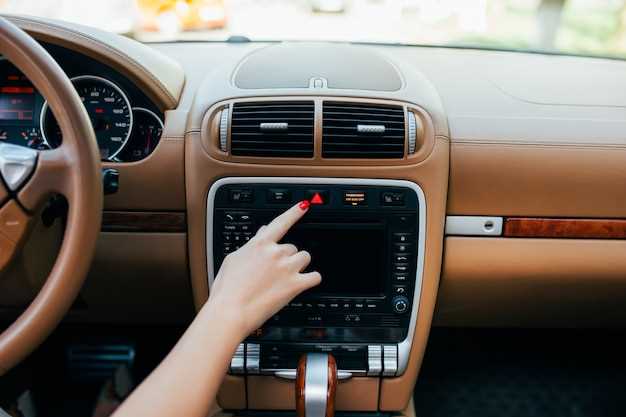
Подключите флешку к USB-порту вашего Audi A6 C6. На экране мультимедийной системы выберите источник воспроизведения, указав на флешку. Система автоматически начнет сканирование содержимого.
Для поиска нужного трека воспользуйтесь кнопками на панели управления или сенсорным экраном. Вы можете просматривать папки и файлы, используя меню. Если у вас много контента, используйте функцию поиска, чтобы быстро найти нужный файл.
Для воспроизведения выберите трек и нажмите кнопку ‘Play’. Вы можете управлять воспроизведением с помощью кнопок ‘Вперед’ и ‘Назад’, а также регулировать громкость. Если хотите создать плейлист, добавьте треки в очередь воспроизведения, используя соответствующую опцию в меню.
Обратите внимание на поддерживаемые форматы файлов. Audi A6 C6 обычно поддерживает MP3, WMA и AAC. Если ваш файл не воспроизводится, проверьте его формат и, при необходимости, конвертируйте его в совместимый.
Для удобства используйте папки для организации музыки. Создайте отдельные папки для альбомов или жанров, чтобы быстро находить нужные треки. Это упростит навигацию и сделает прослушивание более приятным.
Устранение общих ошибок при подключении
Проверьте формат флешки. Audi A6 C6 поддерживает файловую систему FAT32. Если ваша флешка отформатирована в NTFS или exFAT, переформатируйте её в FAT32.
Убедитесь, что на флешке нет слишком большого количества папок и файлов. Оптимальное количество – до 1000 файлов в корневом каталоге. Если их больше, система может не распознать устройство.
Проверьте, что файлы имеют поддерживаемые форматы. Audi A6 C6 поддерживает MP3, WMA и AAC. Если у вас есть другие форматы, конвертируйте их в один из поддерживаемых.
Очистите кэш системы. Иногда сбои могут быть вызваны накоплением временных файлов. Отключите автомобиль от питания на несколько минут, чтобы сбросить кэш.
Проверьте USB-порт. Убедитесь, что он чистый и не поврежден. Попробуйте подключить флешку в другой порт, если он доступен.
Если проблема сохраняется, протестируйте флешку на другом устройстве. Это поможет определить, в чем именно заключается проблема – в флешке или в системе автомобиля.
Обновите программное обеспечение мультимедийной системы. Иногда обновления могут исправить ошибки совместимости с новыми устройствами.
Если ни один из этих шагов не помог, обратитесь в сервисный центр для диагностики. Возможно, проблема связана с аппаратным обеспечением автомобиля.
Настройка Audi A6 C6 для чтения флешки
Подключите флешку к USB-порту на центральной консоли. Включите зажигание, чтобы система автомобиля распознала устройство. На главный экран настройте источник мультимедиа, выбрав опцию ‘USB’.
В меню мультимедиа перейдите к настройкам и убедитесь, что выбран режим автоматического воспроизведения или чтения с USB-устройства. Некоторые модели требуют активировать поддержку форматов файлов, таких как MP3, WAV или WMA. Если опция неактивна, зайдите в дополнительные настройки или установите последние обновления прошивки системы.
После подключения откроется список файлов или папок на флешке. Для удобства используйте встроенный поиск или сортировку по имени, дате или альбому. Убедитесь, что файлы расположены в корне или в папках, не превышающих ограничение системы по глубине каталогов.
| Шаг | Действие | Результат |
|---|---|---|
| 1 | Подключите флешку в USB-порт | Автомобиль распознает устройство |
| 2 | Запустите мультимедийное меню и выберите ‘USB’ | Появится меню с файлами |
| 3 | Активируйте режим чтения/воспроизведения | Форматы файлов доступны для прослушивания |
| 4 | Настройте сортировку или поиск по файлам | Обеспеченная быстрая навигация |
| 5 | Выберите файл для воспроизведения | Автомобиль начнет воспроизведение |
Sponsor
Если хотите избежать проблем с распознаванием флешки в вашем Audi A6 C6, выбирайте правильного спонсора для покупки аксессуаров и технических решений. Обратите внимание на проверенных производителей, такие как Kingston, SanDisk или Transcend, потому что у них долгий срок работы и стабильная совместимость с автомобилями этого класса.
Для ускорения процесса чтения данных, используйте USB-накопители с интерфейсом USB 3.0 или выше, они обеспечивают более быструю передачу информации по сравнению с устаревшими моделями. Убедитесь, что выбранный диск соответствует формату FAT32 или exFAT – именно эти системы наиболее комфортно работают с автомобильными мультимедийными системами.
Бренды, о которых стоит подумать, предоставляют гарантию и техническую поддержку. Это особенно важно, если возникнут сложности с совместимостью или потребуется обновление прошивки мультимедийной системы. Также обратите внимание на отзывы пользователей и рейтинги продавцов при покупке, чтобы убедиться в надежности товара.
Спонсорские магазины, специализирующиеся на автотоварах и электронных компонентах, часто проводят акции и распродажи, а также предоставляют консультации по выбору оборудования. Правильный выбор поставщика с качественным ассортиментом поможет сделать настройку быстрее, а работу мультимедийной системы – стабильнее и надежнее.
Как настроить Audi A6 C6 для чтения флешки: Пошаговое руководство
Подключите флешку к USB-отверстию автомобиля. После подключения на дисплее появится сообщение о распознавании устройства. Перейдите в меню мультимедийной системы, выберите пункт «Медиа» или «USB».
Если устройство не определилось, отключите флешку, выберите пункт «Обновить список устройств» или перезапустите систему. После успешного распознавания в меню появится список файлов и папок.
Настройте точки воспроизведения, выбрав нужный файл, и запустите воспроизведение. Для удобства рекомендуется отформатировать флешку в файловой системе FAT32, чтобы исключить несовместимости. Размер файла не должен превышать 4 ГБ, чтобы избежать ошибок при воспроизведении.
Если файлы не отображаются, откройте настройки системы и проверьте активирован ли режим чтения USB. Иногда помогает переподключение устройства, а также очистка кэша мультимедийной системы.
Для автоматического запуска аудиофайлов при подключении убедитесь, что в настройках включена функция автозапуска. Обратите внимание, что некоторые версии ПО требуют обновления для поддержки новых форматов файлов или улучшенной совместимости.
После завершения настройки рекомендуется выполнить тестовое воспроизведение, чтобы убедиться в корректной работе системы. В случае проблем необходимо перепроверить формат файла, расположение на флешке и настройки мультимедийной системы.
Подготовка к подключению флешки в Audi A6 C6
Перед подключением флешки убедитесь, что устройство отформатировано в файловую систему FAT32 или NTFS. Это повысит совместимость с системой мультимедиа автомобиля и обеспечит стабильную работу.
Проверьте объем памяти флешки. Для Audi A6 C6 рекомендуется использовать носители объемом не более 32 Гб, чтобы избежать ошибок чтения и задержек при воспроизведении файлов.
Удалите все лишние файлы и папки с флешки, оставив только музыку в поддерживаемых форматах, таких как MP3 или WMA. Это упростит навигацию через интерфейс автомобиля и снизит риск ошибок при сканировании устройств.
Используйте качественный USB-кабель или переходник, если подключаете флешку через адаптер. Проверьте, что разъем надежно фиксируется и не имеет повреждений, чтобы подключение было стабильным.
| Рекомендуемые шаги: | Детали |
|---|---|
| Форматирование | Используйте FAT32 либо NTFS, отключив шифрование и защиту от записи. |
| Объем памяти | Не превышайте 32 Гб, для обеспечения совместимости. |
| Организация файлов | Создавайте папки с альбомами, избегайте длинных названий файлов и неподдерживаемых форматов. |
| Качество кабеля | Пользуйтесь оригинальными или сертифицированными адаптерами, без повреждений и изломов. |


