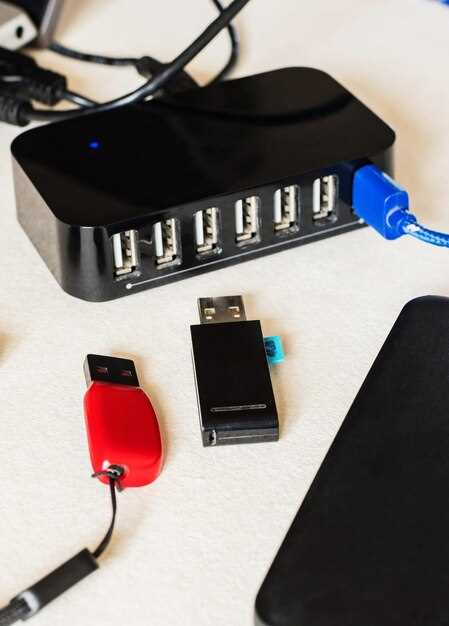
Подключение модуля USB на Hover H2 – это простой процесс, который можно выполнить самостоятельно. Следуйте этой инструкции, чтобы быстро и без проблем интегрировать модуль в ваше устройство.
Сначала убедитесь, что у вас есть все необходимые инструменты: отвертка, модуль USB и, при необходимости, дополнительные кабели. Отключите Hover H2 от источника питания, чтобы избежать короткого замыкания во время работы.
Теперь откройте корпус Hover H2, аккуратно открутив винты. Найдите место для установки модуля USB. Обычно оно обозначено на плате. Убедитесь, что разъемы совпадают, и аккуратно вставьте модуль в соответствующий слот.
После установки модуля подключите его к источнику питания, если это требуется. Закройте корпус устройства, закрутите винты и подключите Hover H2 обратно к источнику питания. Проверьте, работает ли модуль, подключив к нему USB-устройство.
Если все прошло успешно, вы сможете использовать модуль USB для передачи данных или зарядки устройств. В случае возникновения проблем, проверьте соединения и убедитесь, что модуль правильно установлен.
Подготовка к подключению модуля USB
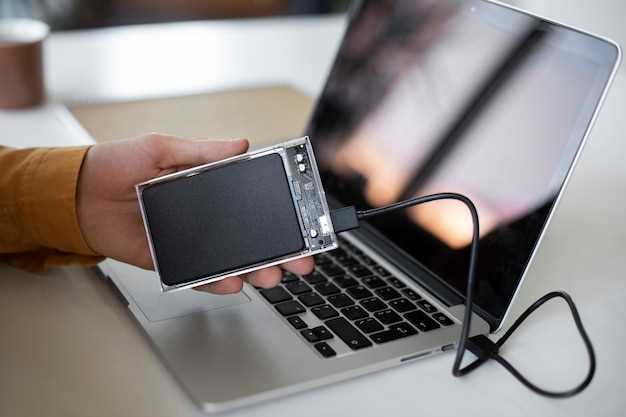
Перед подключением модуля USB убедитесь, что устройство Hover H2 полностью выключено. Это предотвратит возможные сбои или повреждения при установке.
Проверьте наличие свободных портов USB на устройстве. Для удобства рекомендуется подготовить кабель нужной длины и убедиться, что он исправен, чтобы избежать нештатных ситуаций во время подключения.
Очистите рабочую поверхность и подготовьте небольшую ветошь или спиртовой салфеткой, чтобы убрать пыль с разъема модуля USB при необходимости.
Рассмотрите возможность использования дополнительных кабелей или адаптеров, если модуль USB или устройство Hover H2 требует специальных разъемов или переходников.
Подготовьте документацию к модулю USB и устройству, чтобы иметь под рукой инструкции по совместимости и возможным требованиям по питанию или программному обеспечению.
Обратите внимание на состояние разъемов. Убедитесь, что они без повреждений, гнутья или загрязнений, что обеспечит правильное соединение и надежную работу.
Проверка совместимости модуля USB
Убедитесь, что модуль USB соответствует стандартам, поддерживаемым Hover H2. Проверьте документацию устройства на наличие информации о совместимых модулях.
Обратите внимание на следующие аспекты:
- Тип подключения: Убедитесь, что модуль USB имеет правильный разъем (например, USB 2.0 или USB 3.0).
- Энергетические требования: Проверьте, соответствует ли модуль требованиям по питанию Hover H2.
- Совместимость с операционной системой: Убедитесь, что драйверы модуля доступны для используемой версии операционной системы.
- Размеры и форм-фактор: Убедитесь, что модуль физически подходит для установки в устройство.
Рекомендуется также ознакомиться с отзывами пользователей о конкретных моделях модулей USB, чтобы избежать проблем с совместимостью. Если есть возможность, протестируйте модуль перед окончательной установкой.
Необходимые инструменты для установки
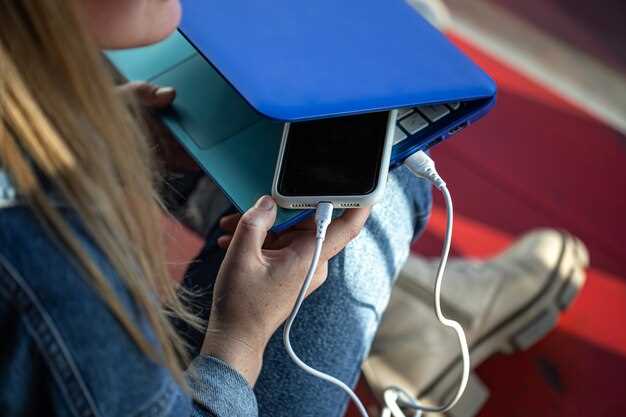
Для подключения модуля USB к Hover H2 понадобятся плоская отвертка или пластиковая раскрывающая лопатка для аккуратного снятия крышки корпуса без повреждений.
Множество моделей Hover H2 используют стандартные разъемы, поэтому понадобится USB-кабель соответствующего типа, например USB Type-C или Micro USB, в зависимости от вашей модели.
Инструменты для пайки не обязательны, если вы планируете использовать готовый кабель, однако, если потребуется соединять провода вручную, подготовьте паяльник, канифоль и олово для пайки.
Немаловажно иметь комплект из мнемонических кусачек или боковых ножниц для аккуратной обрезки кабелей и проводов.
Пассатижи или небольшие плоскогубцы пригодятся для фиксации мелких элементов или снятия зажатием, если это потребуется при монтаже.
Обязательно подготовьте антистатический браслет или заземлите себя, чтобы избежать повреждения электронных компонентов статическим электричеством.
Подготовка устройства Hover H2
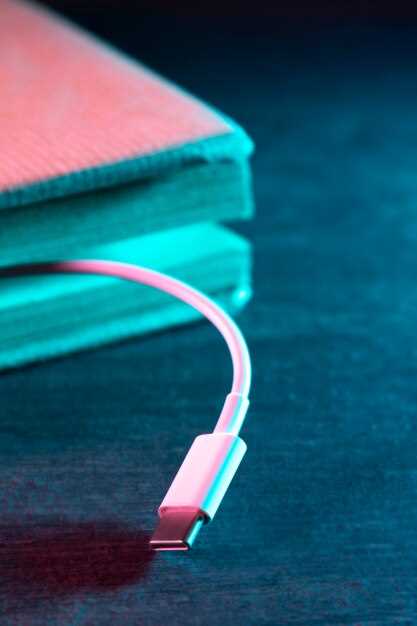
Перед началом работы отключите Hover H2 от сети питания и убедитесь, что устройство полностью выключено.
Осмотрите его на наличие видимых повреждений или загрязнений, особенно вокруг разъема USB и портов.
Очистите разъем USB мягкой сухой тканью или с помощью сжатого воздуха, чтобы избежать попадания пыли и мусора внутрь.
Проверьте, что у вас есть совместимый USB-кабель или адаптер, подходящий для подключения модуля к устройству.
Подробно ознакомьтесь с инструкцией по эксплуатации Hover H2, чтобы знать расположение портов и особенности подключения.
В случае использования внешних устройств убедитесь, что они работают исправно и соответствуют требованиям по совместимости.
Подготовьте рабочую поверхность, чтобы обеспечить стабильное положение Hover H2 во время процесса подключения.
Шаги по подключению модуля USB
Подключите модуль USB к свободному портрек виртуальной панели Hover H2, убедившись, что разъем полностью входит и фиксируется без усилия.
Заглушите активное питание модуля с помощью выключателя или отключите устройство от сети перед подключением для предотвращения короткого замыкания.
После подключения включите питание устройства Hover H2 и дождитесь загрузки системы, чтобыона могла распознать новый модуль.
Перейдите в интерфейс управления через панель или веб-интерфейс, выберите раздел «Устройства» или «Настройки USB».
| Действие | Описание |
|---|---|
| Обнаружение устройства | Устройство должно появиться в списке подключенных устройств; убедитесь, что оно отображается корректно без ошибок. |
| Обновление драйверов | Если устройство не определяется автоматически, скачайте и установите актуальные драйверы с официального сайта производителя. |
| Настройка USB-порта | В настройках укажите тип подключения (например, USB Host или Client), в зависимости от назначения модуля. |
| Проверка работоспособности | Подключите устройство или периферийное оборудование к USB-модулю, проверьте связь через интерфейс или выполнение тестовых команд. |
| Финальное сохранение | Сохраните внесённые настройки и перезагрузите устройство, чтобы изменения вступили в силу. |
После завершения всех шагов убедитесь, что модуль функционирует стабильно и оборудование распознаёт подключенную периферию без ошибок.
Отключение питания и доступ к панельной части
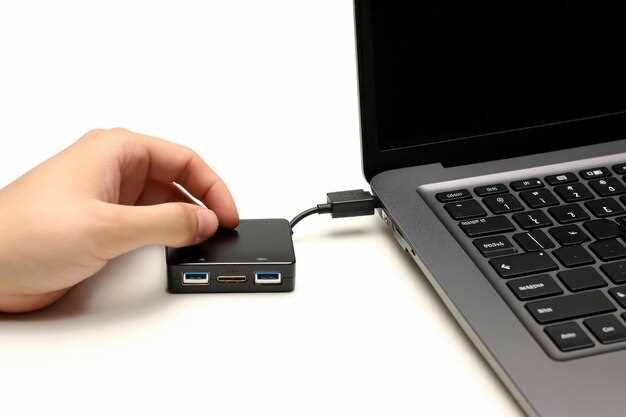
Перед началом работы с панельной частью Hover H2 обязательно отключите питание устройства. Найдите главный выключатель и переведите его в положение ‘выключено’. Это предотвратит случайные замыкания и обеспечит вашу безопасность.
После отключения питания откройте крышку устройства. Обычно для этого нужно открутить несколько винтов, расположенных по периметру панели. Используйте подходящую отвертку, чтобы избежать повреждений. Аккуратно подденьте крышку, чтобы не повредить защелки.
Теперь у вас есть доступ к внутренним компонентам. Убедитесь, что вы работаете в чистом и сухом месте, чтобы избежать попадания пыли и влаги на электронные части. Если необходимо, используйте антистатический браслет для защиты от статического электричества.
При выполнении любых манипуляций с панелью следите за тем, чтобы не повредить соединения и кабели. Если вы планируете подключить модуль USB, убедитесь, что у вас есть все необходимые инструменты и компоненты под рукой.
Установка модуля USB в слот
Откройте крышку устройства, аккуратно поддев её отверткой. Найдите слот для модуля USB, который обычно расположен рядом с другими разъемами. Убедитесь, что слот чистый и свободный от пыли.
Возьмите модуль USB и выровняйте его контакты с разъемом. Осторожно вставьте модуль в слот, надавливая равномерно, чтобы избежать повреждений. Убедитесь, что модуль зафиксирован и не шатается.
Закройте крышку устройства, убедившись, что она плотно прилегает. Проверьте, чтобы все защелки были на месте. Подключите устройство к источнику питания и включите его.
После загрузки системы проверьте, распознается ли модуль USB. Для этого откройте настройки устройства и найдите раздел, связанный с подключенными устройствами. Если модуль отображается, установка прошла успешно.
Подключение кабелей и агрегатов
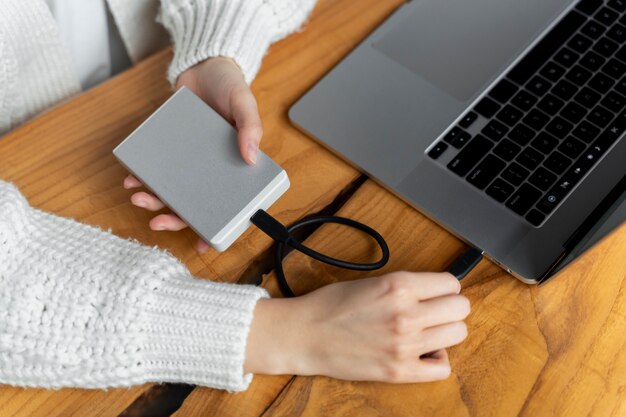
Подключите USB-кабель к порту Hover H2. Убедитесь, что разъемы плотно входят в порты, чтобы избежать проблем с соединением.
Затем подключите другой конец кабеля к вашему устройству, например, к компьютеру или зарядному устройству. Проверьте, чтобы устройство было включено и работало корректно.
Если вы используете дополнительные агрегаты, такие как адаптеры или хабы, подключите их к USB-кабелю перед соединением с Hover H2. Убедитесь, что все устройства совместимы и поддерживают необходимые протоколы.
После подключения проверьте, распознается ли устройство. На экране Hover H2 должно появиться уведомление о подключении. Если этого не произошло, попробуйте перезагрузить устройство или проверить кабели на наличие повреждений.
При необходимости используйте дополнительные настройки в меню устройства для управления подключенными агрегатами. Это позволит вам оптимизировать работу и использовать все функции, которые они предлагают.
Тестирование работы модуля после установки
Подключите Hover H2 к источнику питания и включите устройство. Убедитесь, что индикаторы на модуле USB светятся, что подтверждает его работу.
Затем подключите USB-устройство, например флешку. Проверьте, отображается ли оно в меню устройства. Если флешка не распознается, попробуйте другой порт или перезагрузите Hover H2.
Для проверки передачи данных откройте файл на флешке. Если устройство поддерживает воспроизведение медиа, запустите аудио или видео. Убедитесь, что звук и изображение воспроизводятся без задержек.
Также протестируйте скорость передачи данных. Скопируйте файл с флешки на внутреннюю память устройства и замерьте время. Сравните его с ожидаемым временем передачи для вашего USB-устройства.
Если возникают проблемы, проверьте совместимость модуля с используемыми устройствами. Обновите прошивку Hover H2, если доступна новая версия. Это может решить многие проблемы с совместимостью.
После завершения тестирования отключите USB-устройство и проверьте, правильно ли оно извлекается. Убедитесь, что данные не повреждены и все файлы доступны для дальнейшего использования.